

Usages particuliers dans spip publié le 07/02/2019 - mis à jour le 23/01/2023
Les applications LearningApps
Pour insérer une application LearningApps dans un article SPIP :
- afficher l’application à insérer ;
- copier l’adresse de cette application proposée dans la barre d’adresse du navigateur ;
- ouvrir l’article SPIP en mode édition ;
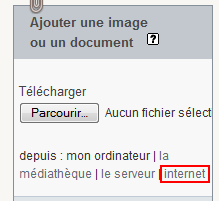
- cliquer sur le lien "internet" situé dans la boîte Ajouter une image ou un document ;
- coller le lien dans ce champ de saisie ;
- cliquer sur le bouton "Choisir" ;
- copier la balise
<embXX|center>du document importé ; - positionner votre curseur à l’endroit voulu puis coller cette balise ;
- enregistrer l’article.
Les cartes heuristiques : FreeMind & Freeplane

freemind logo
CC by-sa
Il est possible d’insérer dynamiquement une carte FreeMind ou Freeplane dans un article SPIP :
- télécharger le fichier .mm comme un document classique ;
- insérer sa balise
<docxx>dans l’article, à l’endroit souhaité ; - remplacer "doc" par "emb" (comme pour les documents multimédias
<docxx>devient<embxx>) ; - la carte heuristique s’affiche dans l’article (500 px de large) ;
- un lien "plein écran" permet d’ouvrir la carte dans une nouvelle fenêtre.
Ci-dessous un exemple proposé en éducation civique.

Nota bene : pour proposer le fichier au téléchargement, il suffit -comme pour un fichier classique- d’insérer la balise <docxx> à l’endroit souhaité.
Contenus interactifs H5P

H5P permet de créer des contenus interactifs tels que des vidéos interactives, des questionnaires, des montages, des flashcards, des jeux, etc. Il est possible de créer des activités en accédant aux sites h5p.org (gratuit) ou h5p.com (payant).
Pour ceux qui utilisent le Moodle ou des blogs pédagogiques académiques, le module H5P y est intégré.
Pour insérer une activité créée sur h5p.org ou H5P.com :
- afficher l’application à insérer ;
- copier l’adresse de cette application proposée dans la barre d’adresse du navigateur ;
- ouvrir l’article SPIP en mode édition ;
- cliquer sur le lien "internet" situé dans la boîte Ajouter une image ou un document ;
- coller le lien dans ce champ de saisie ;
- cliquer sur le bouton "Choisir" ;
- copier la balise
<embXX|center>du document importé ; - positionner votre curseur à l’endroit voulu puis coller cette balise ;
- enregistrer l’article.